Diseño en la cinta de opciones de PowerPoint se refiere a la apariencia de las diapositivas, temas que contienen su propio conjunto de colores, tipos de letra, tamaño etcétera. La idea es que el usuario le ponga su toque personal de acuerdo a sus necesidades y gustos.

Temas
1. Los temas son diseños prediseñados en PowerPoint, cada uno tiene su propia combinación de colores, tipo y tamaño de letra además de su propia distribución de objetos dentro de la diapositiva (cuadros de texto, imágenes, tablas etc.). También se pueden elegir temas guardados en el equipo.
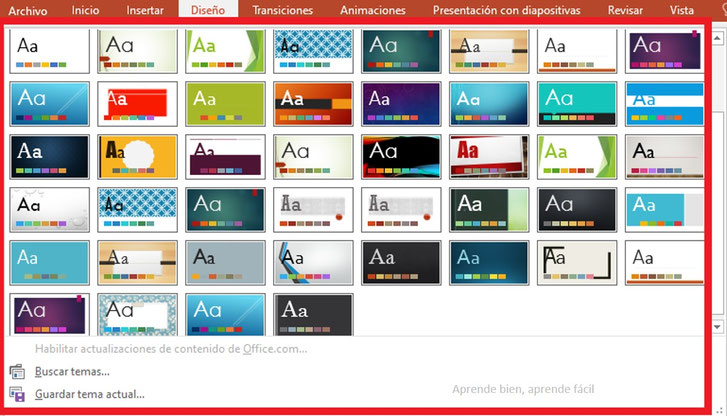
2. Al pasar el mouse sobre cada uno de los temas se visualiza la vista previa en las diapositivas del documento, cuando ya te decidiste por una, da clic sobre ella y se aplicará el tema seleccionado en todas las diapositivas del documento.
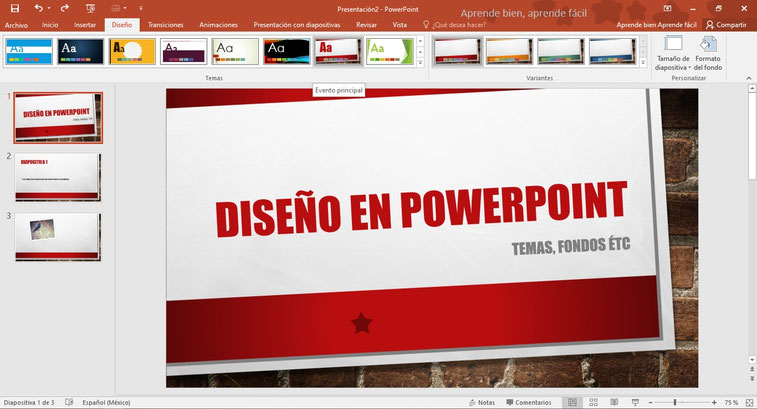
3. Es posible cambiar el tema de las diapositivas las veces que se considere necesario, considera que se cambian además el tamaño y tipo de letra y la distribución de los objetos en las diapositivas, lo que podría alterar el resultado final de tu trabajo.
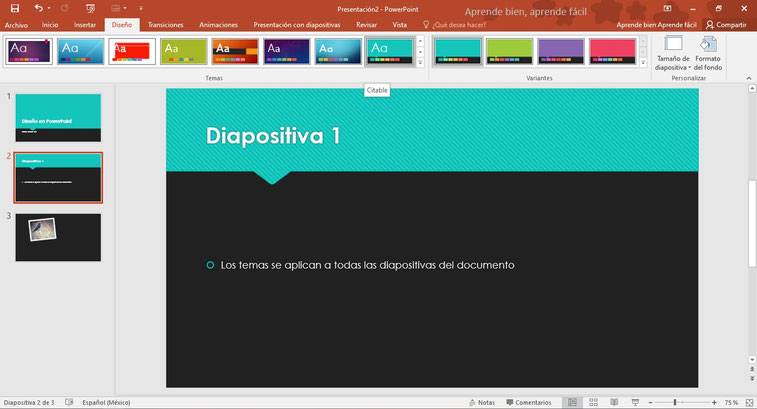
Variantes
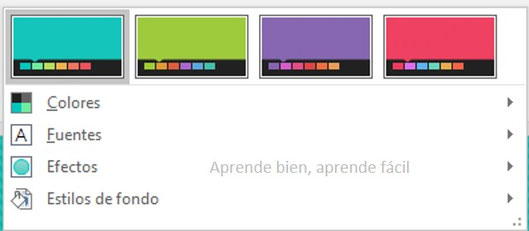
Las variantes conservan el diseño general del tema seleccionado, pero, como su nombre lo dice, es posible aplicarle variantes al diseño principalmente en los tonos de colores.

Además de cambiar los colores también es posible cambiar el tipo de letra, cambiar el efecto a los objetos de las dispositivas y cambiar los estilos de fondo.
Formato del fondo
Aplica diseño totalmente personalizado a las diapositivas, en esta opción sí es posible aplicarle diferente diseño a cada una de las diapositivas si así se requiere.

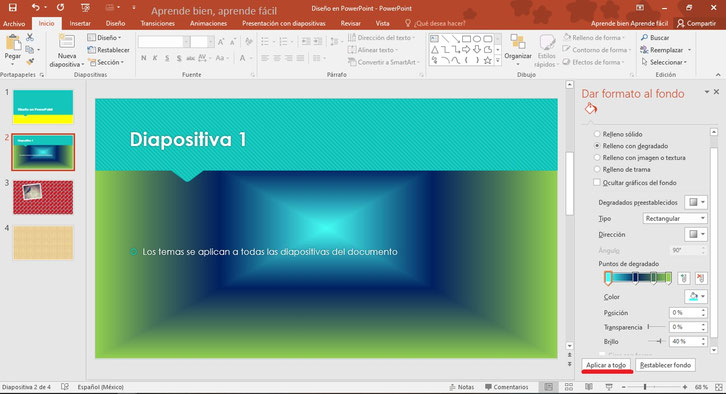
Los tipos de fondo que pueden aplicarse son: relleno sólido, relleno degradado, relleno con imagen o textura y relleno de trama.
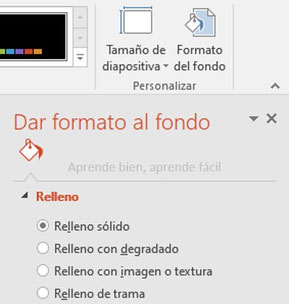
1. Relleno sólido: elige entre la gama de colores que existen en PowerPoint, si ya se eligió un tema previamente, puede que el relleno sólido seleccionado solo se aplique en una parte de la diapositiva, depende el tema.
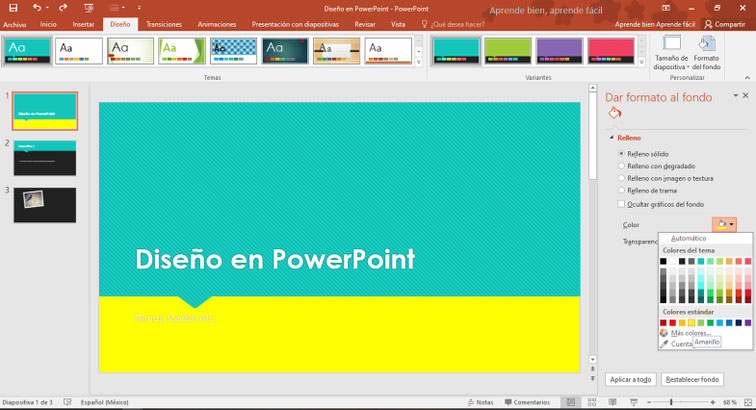
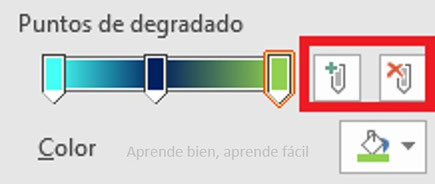
2. Relleno con degradado: El fondo de la diapositiva puede tener más de una combinación de colores.
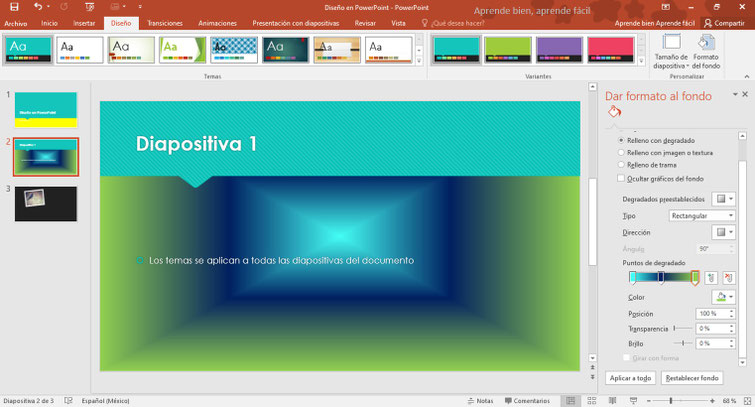
Puedes modificar el tipo y la dirección del degradado además aumentar o disminuir el número de colores y cambiar por los colores que sea de tu gusto.
Da clic en los clips para aumentar o disminuir la combinación de colores y muévelos en la barra de colores para modificar el espacio que ese color tendrá en el degradado, también al dar clic en uno de los clips sobre la barra de colores puedes cambiar el color.
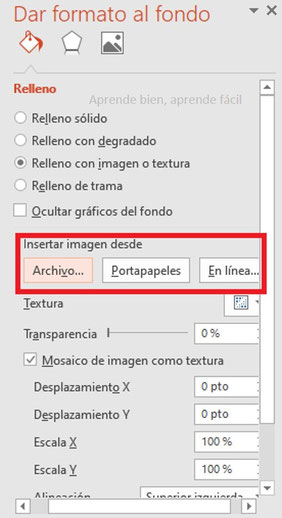
3. Relleno con imagen o textura: Es posible colocar una imagen para fondo de diapositiva, esta imagen puede estar guardada en la computadora, o puede ser descargada directamente de Internet. La imagen seleccionada adapta su tamaño a las dimensiones de la diapositiva.
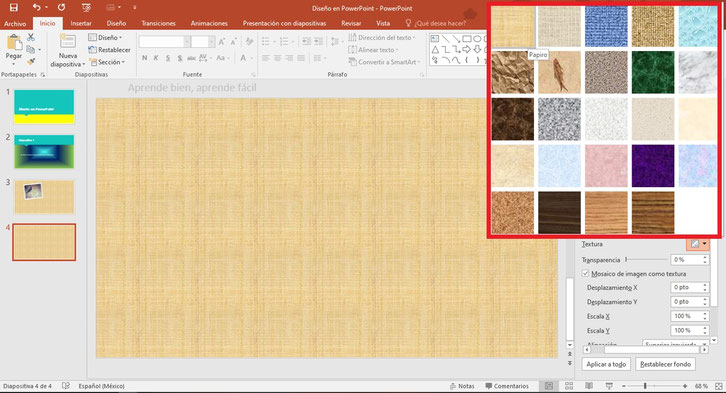
Las texturas también son tipo de rellenos preestablecidos por PowerPoint de diferentes colores.
4. Relleno de trama: Elige entre los distintos tipos de trama que existen y los colores que quieres combinar.
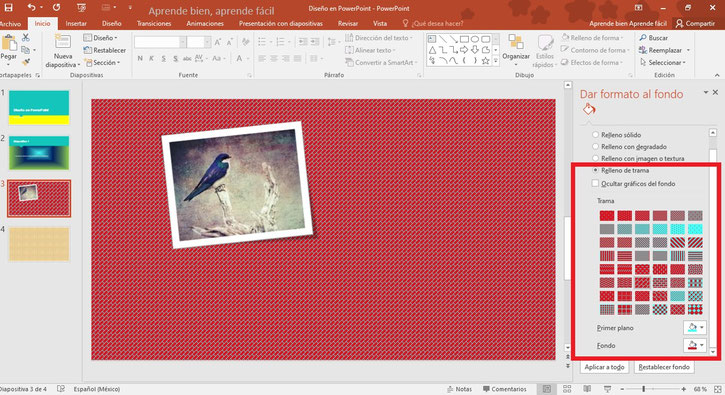
Ya mencionamos antes que estos tipos de relleno pueden aplicarse únicamente a la diapositiva seleccionada. Si quieres aplicarse el mismo tipo de relleno a todas las diapositivas del archivo, elige la opción “aplicar a todo” que se encuentra en todos los tipos de relleno en la parte de abajo.
Si lo tuyo es aprender a través de vídeo, te dejamos el link donde explicamos este tema de Diseño en Diapositivas en PowerPoint.
Déjanos tus comentarios, dudas o sugerencias de este tema o alguno que quieras en esta página.
Visita nuestras redes sociales para ver todo el contenido que tenemos para ti.
Youtube: Aprende bien Aprende fácil
Instagram: Aprende bien y fácil
Facebook: Aprende bien, aprende fácil
Escribir comentario
Sofia (miércoles, 11 noviembre 2020 15:51)
Hola, me parece que explican muy bien los temas aunque me gustaría ver más tutoriales.